

Hướng dẫn quản trị website
Đây là tài liệu hướng dẫn sử dụng nhanh bảng quản trị dành cho admin.
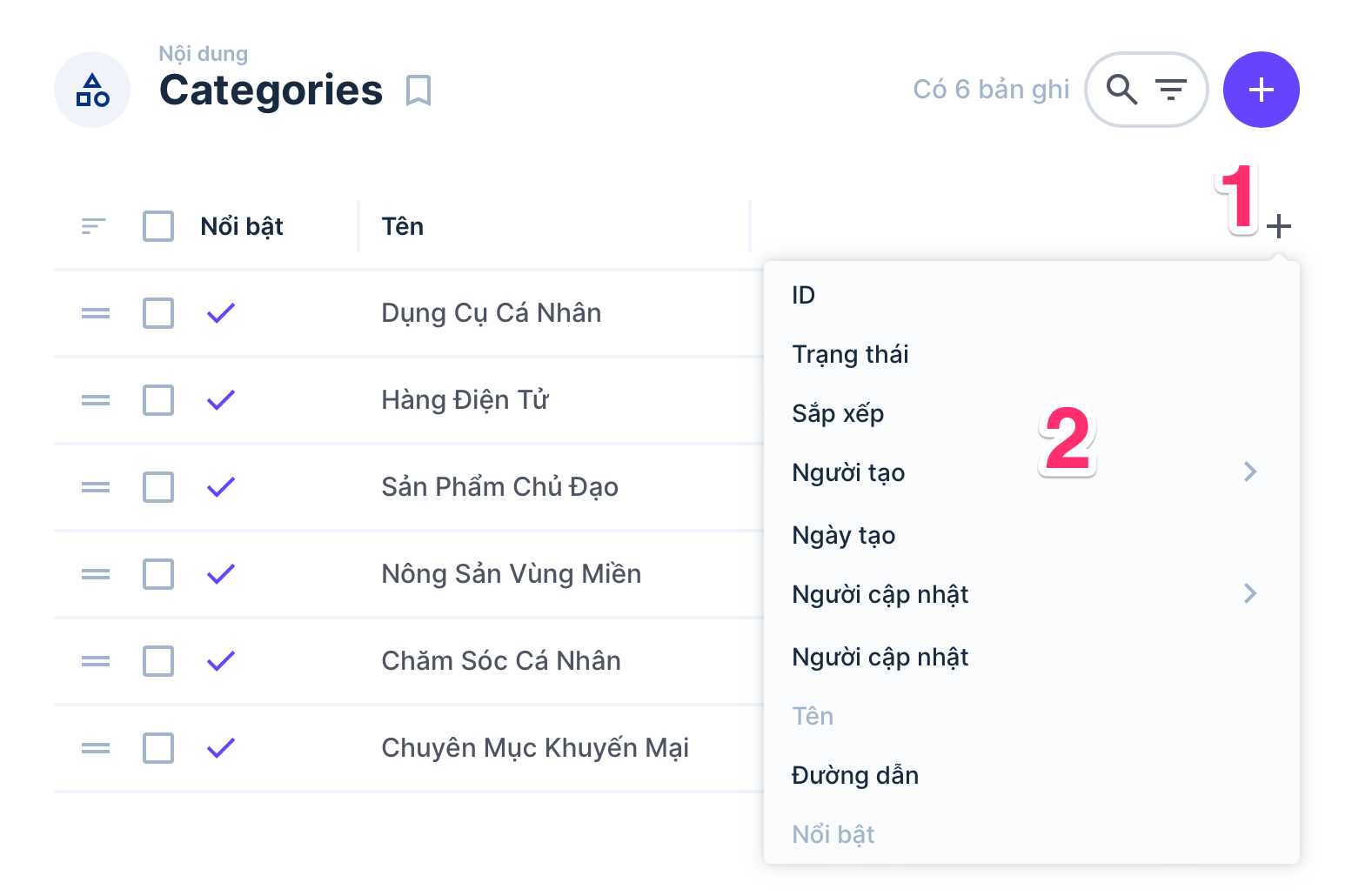
? Cách chọn ra các cột dữ liệu muốn xem
- Bấm vào icon dấu
+khi muốn mở rộng danh sách các cột dữ liệu.
- Bấm chọn các cột dữ liệu muốn xem.
? Cách lọc tìm dữ liệu
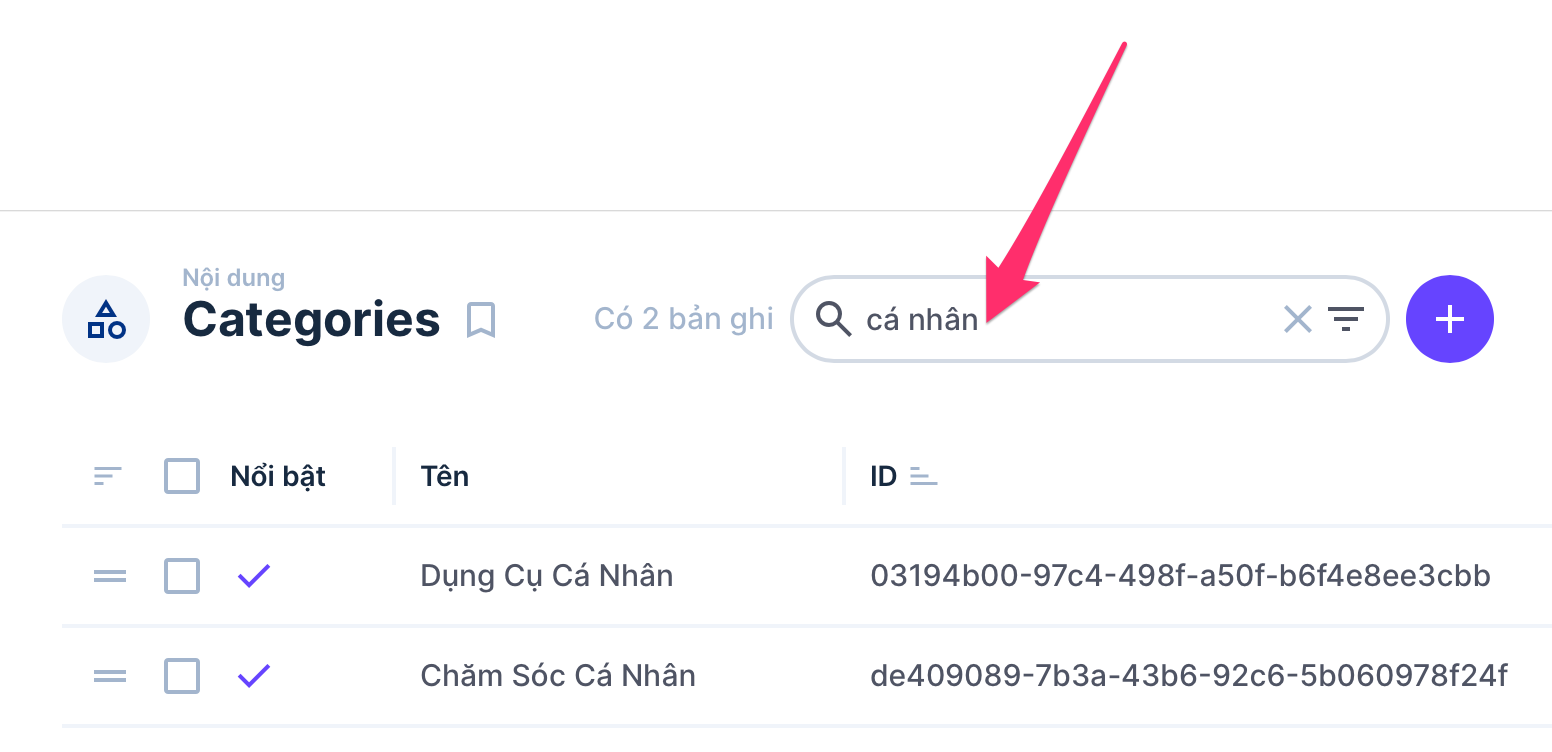
Lọc tìm
tên có chứa từ khoánào đó⇒ Bạn chỉ cần gõ từ khoá cần tìm vào ô, ví dụ tên có chứa cụm “cá nhân”.
Lọc tìm theo một ID nhất định
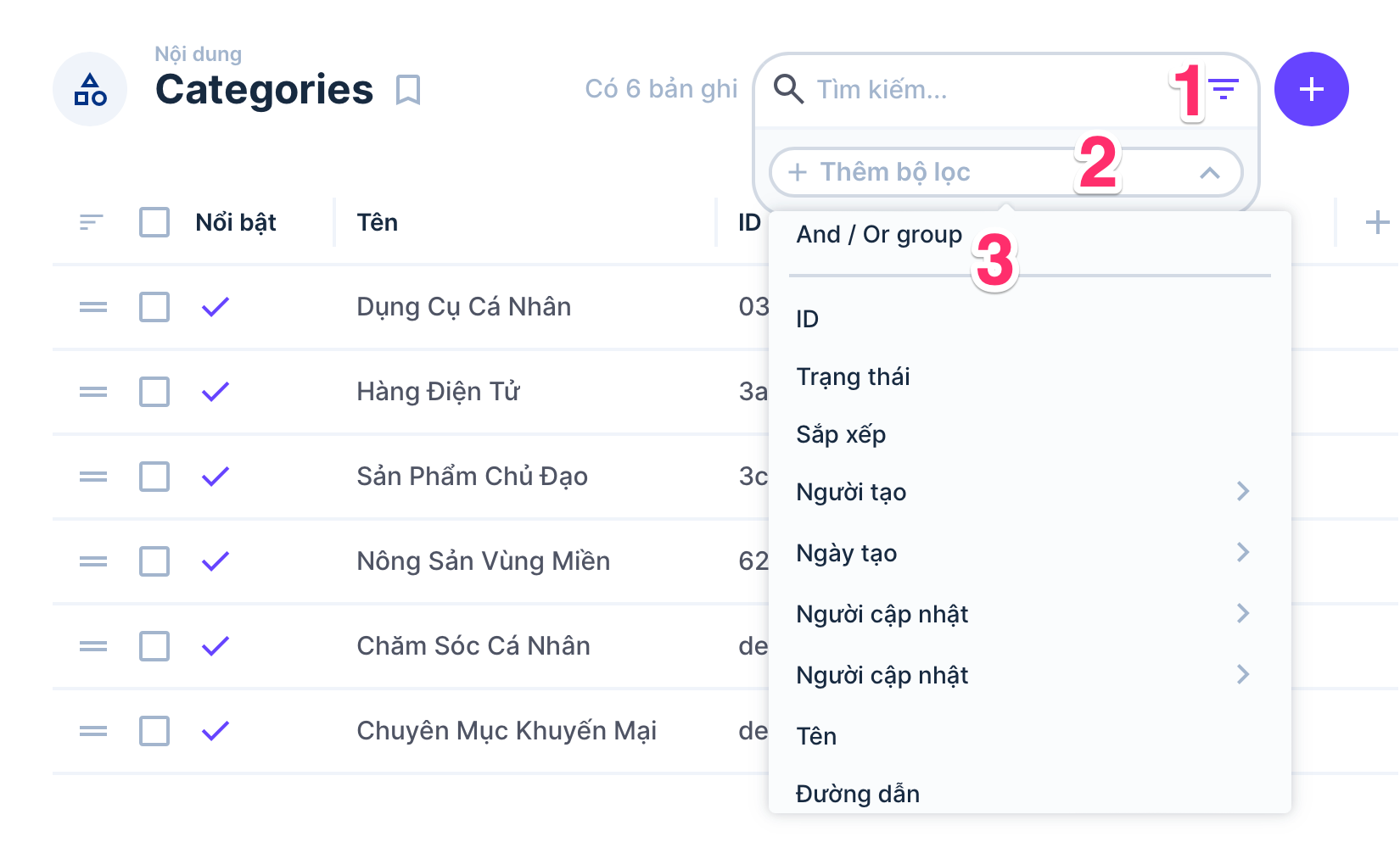
vàtiêu đề có chứa từ khoá nào đó- Bấm vào icon
03 hàng gạch ngangkhi muốn mở rộng chức năng lọc tìm dữ liệu.
- Chọn
thêm bộ lọc.
- Chọn cách lọc dữ liệu
AND (và).
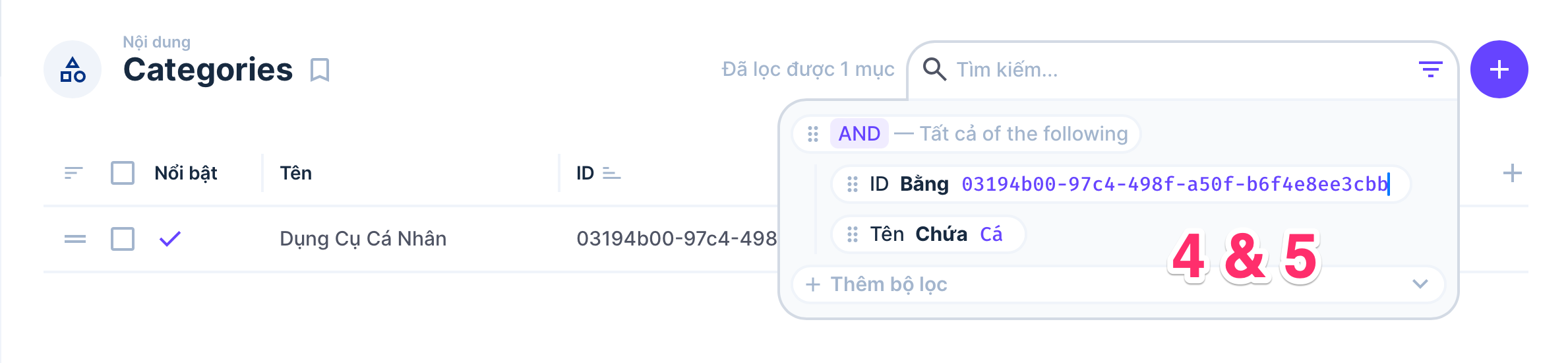
- Chọn 02 trường dữ liệu
IDvàtên.
- Kéo cả 02 trường dữ liệu
IDvàtênvừa thêm vào bên trong lệnhAND.
VD: ID “03194b00-97c4-498f-a50f-b6f4e8ee3cbb” và tiêu đề có chứa từ “Cá”.
- Bấm vào icon
Lọc tìm theo một ID nhất định
hoặctiêu đề có chứa từ khoá nào đó- Bấm vào icon
03 hàng gạch ngangkhi muốn mở rộng chức năng lọc tìm dữ liệu.
- Chọn
thêm bộ lọc.
- Chọn cách lọc dữ liệu
OR (hoặc).
- Chọn 02 trường dữ liệu
IDvàtên.
- Kéo cả 02 trường dữ liệu
IDvàtênvừa thêm vào bên trong lệnhOR.
VD: ID “03194b00-97c4-498f-a50f-b6f4e8ee3cbb” hoặc tiêu đề có chứa từ “Khuyến”.
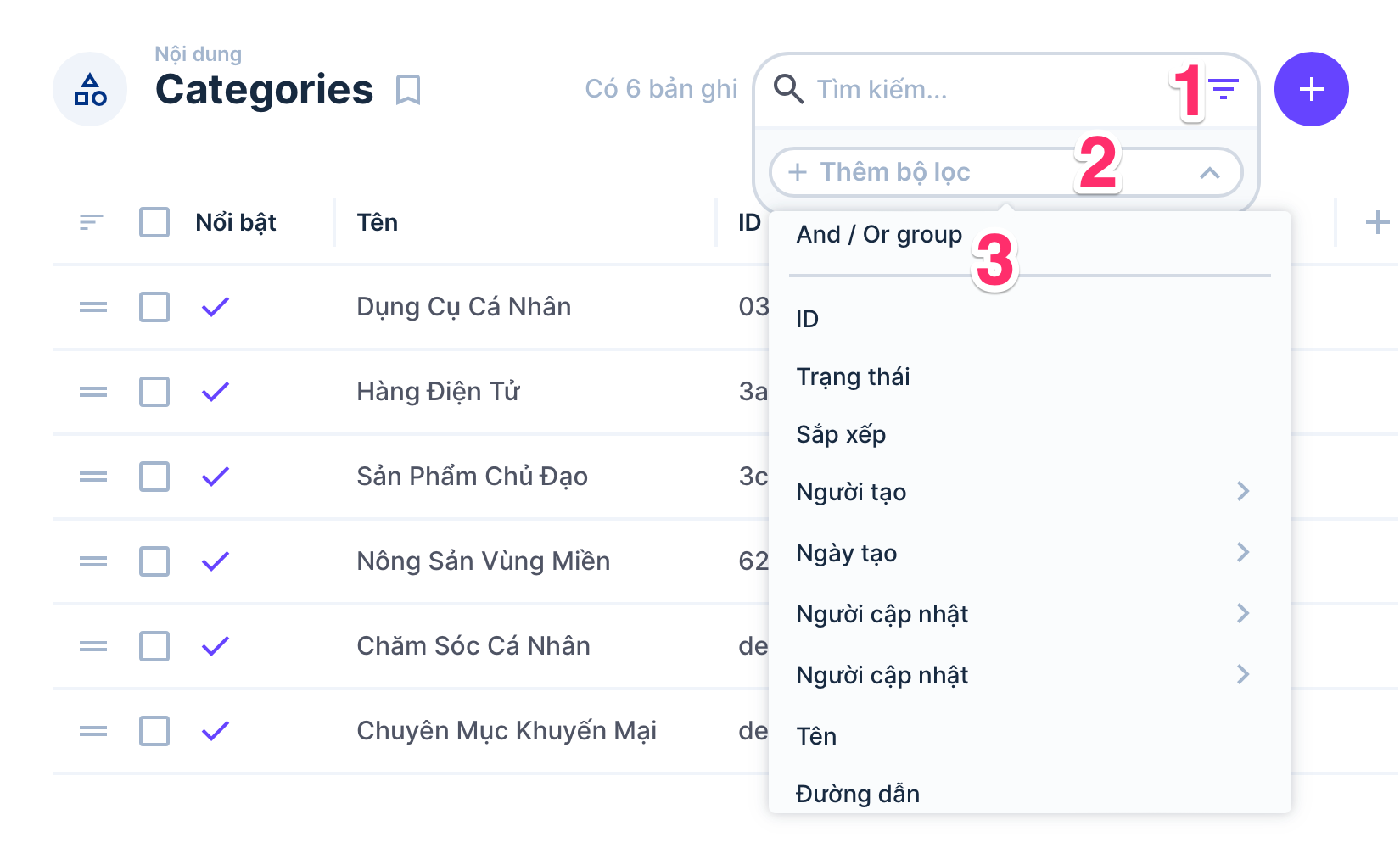

- Bấm vào icon
? Cách sắp xếp dữ liệu (tăng dần / giảm dần)
Sắp xếp dữ liệu cột tên theo thứ tự
tăng dần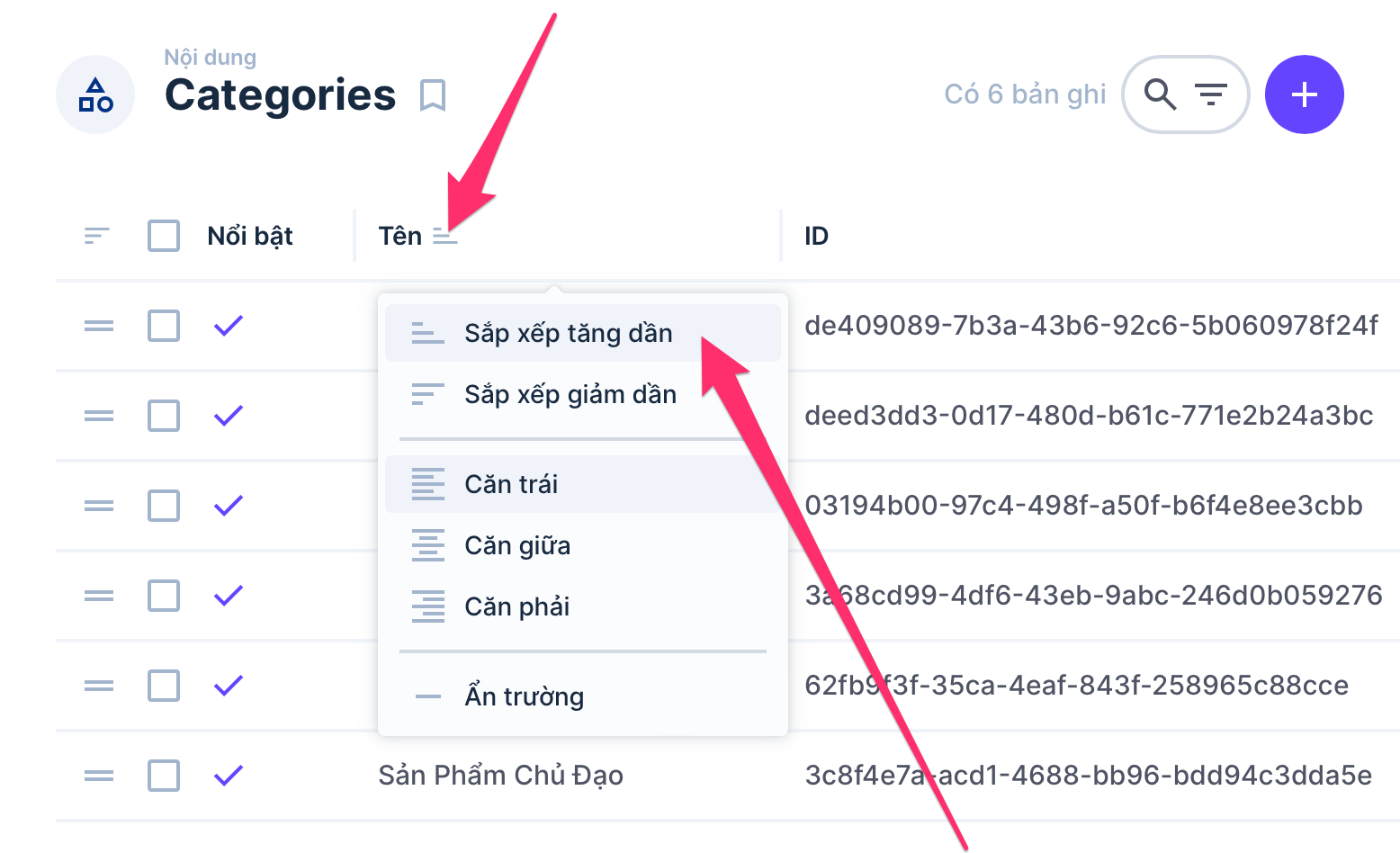
Sắp xếp dữ liệu cột tên theo thứ tự
giảm dần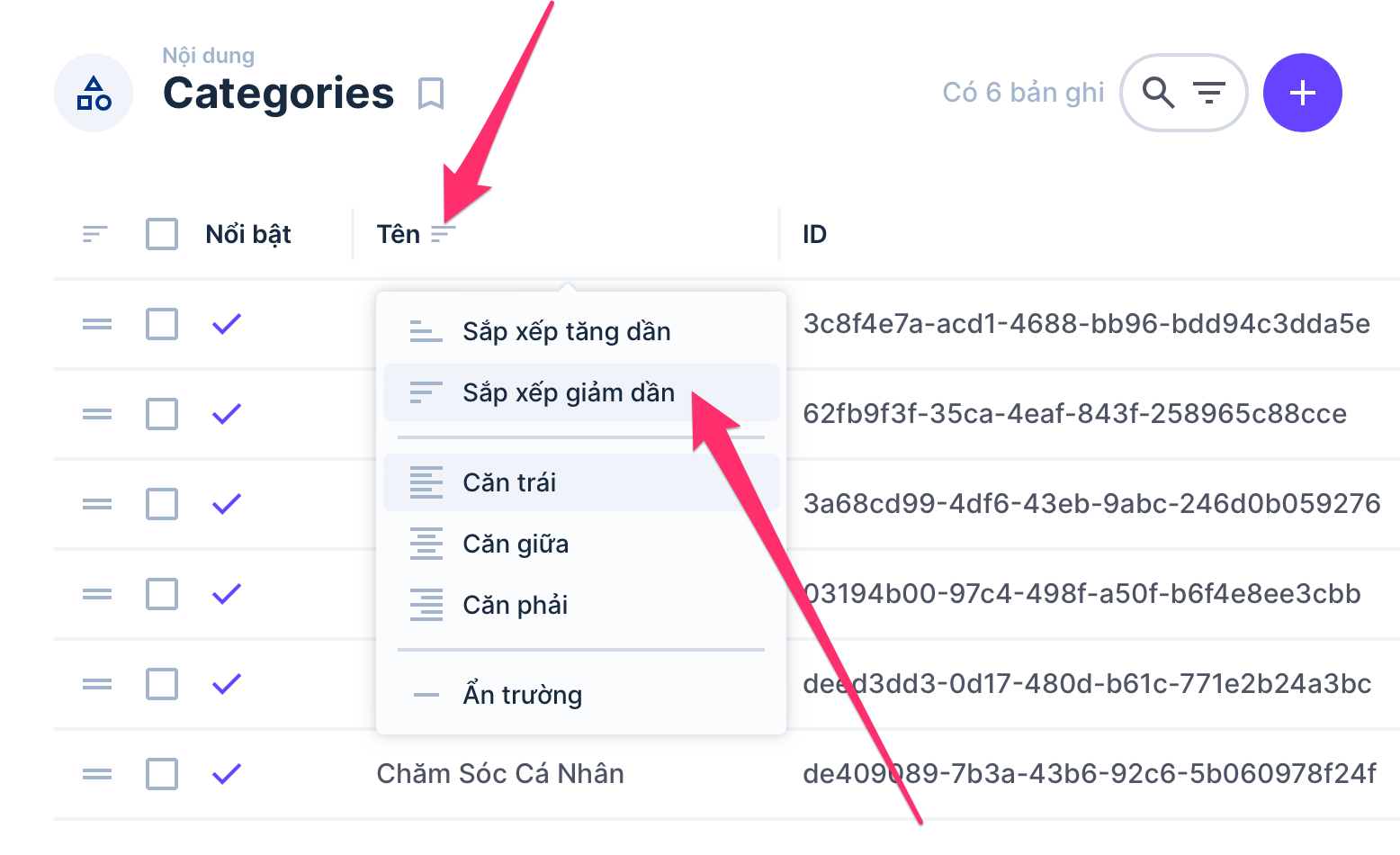
? Cập nhật nội dung (thêm / sửa / xoá)
Giới thiệu chung về trang thêm / sửa / xoá
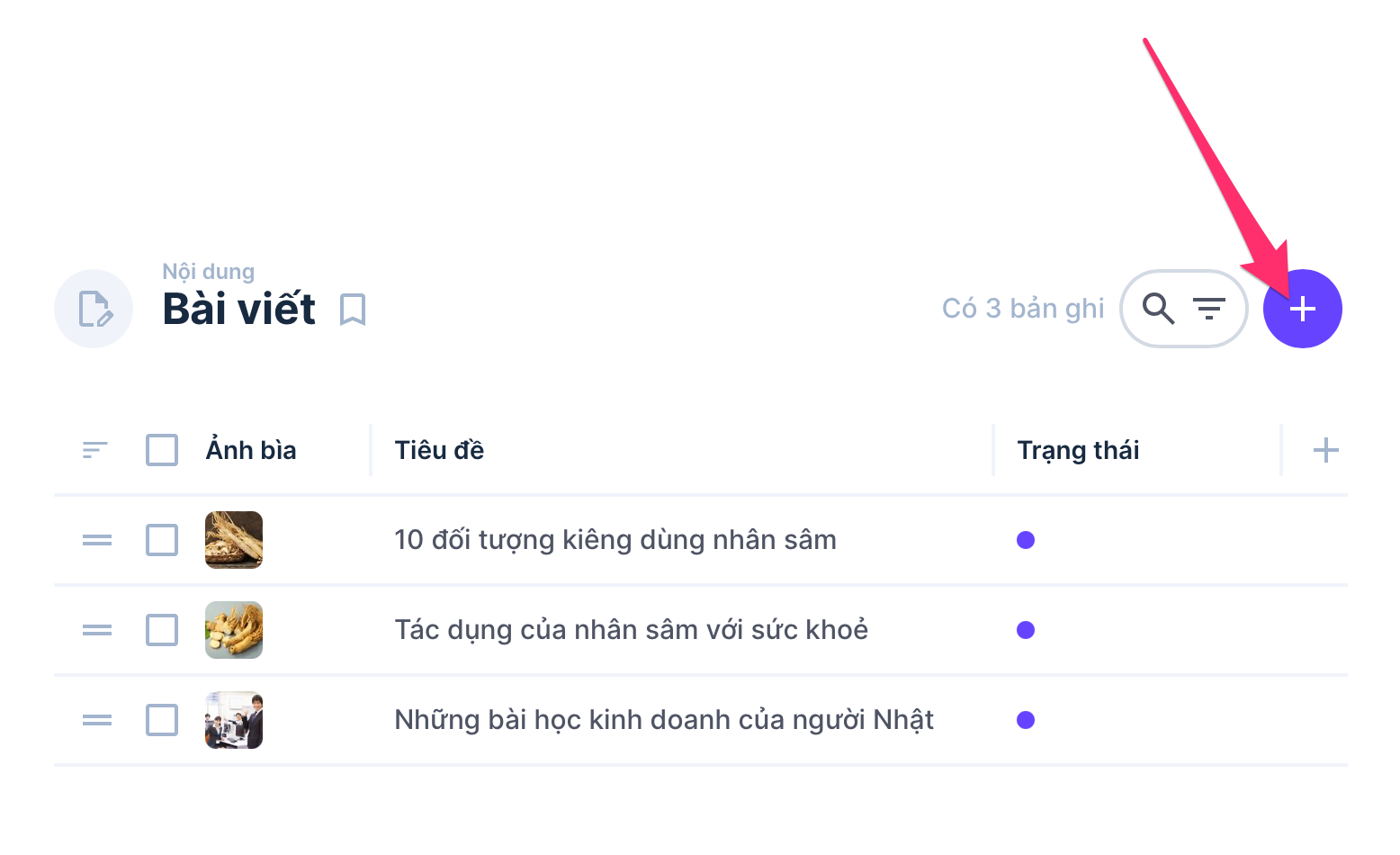
- Ở trang danh sách, góc trên bên phải sẽ có icon dấu
+cho phép bạn bấm vào đó để truy cập phần thêm.
- Và tại đây, bạn có thể tiến hành thêm 1 đơn vị dữ liệu mới (1 sản phẩm, 1 bài viết, 1 chuyên mục… tùy vào menu đang truy cập là gì).
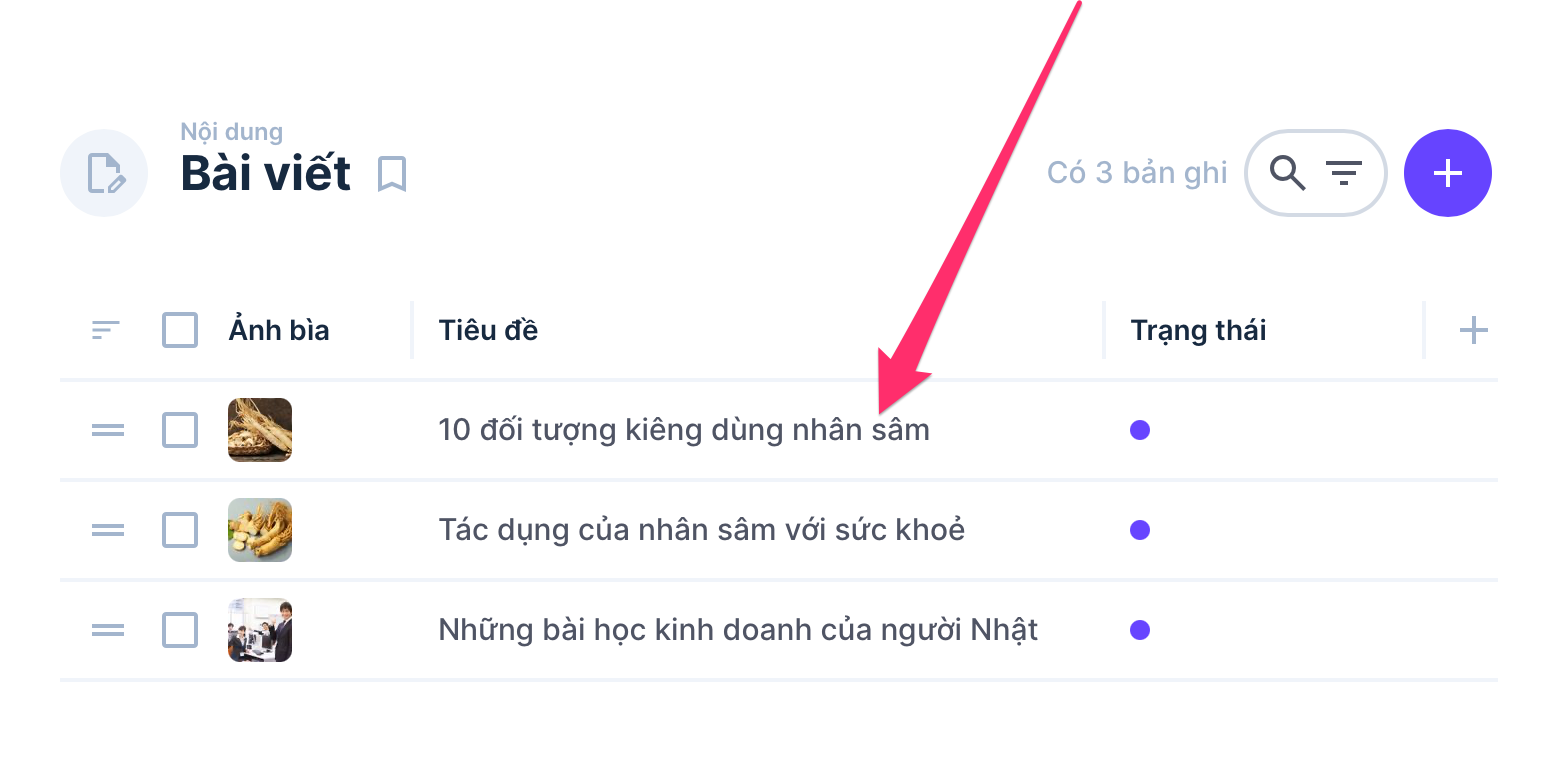
- Ở trang danh sách, bạn cũng có thể bấm trực tiếp vào dòng dữ liệu cần sửa để điều chỉnh lại nội dung theo mong muốn.
Cách sử dụng trang thêm / sửa / xoá
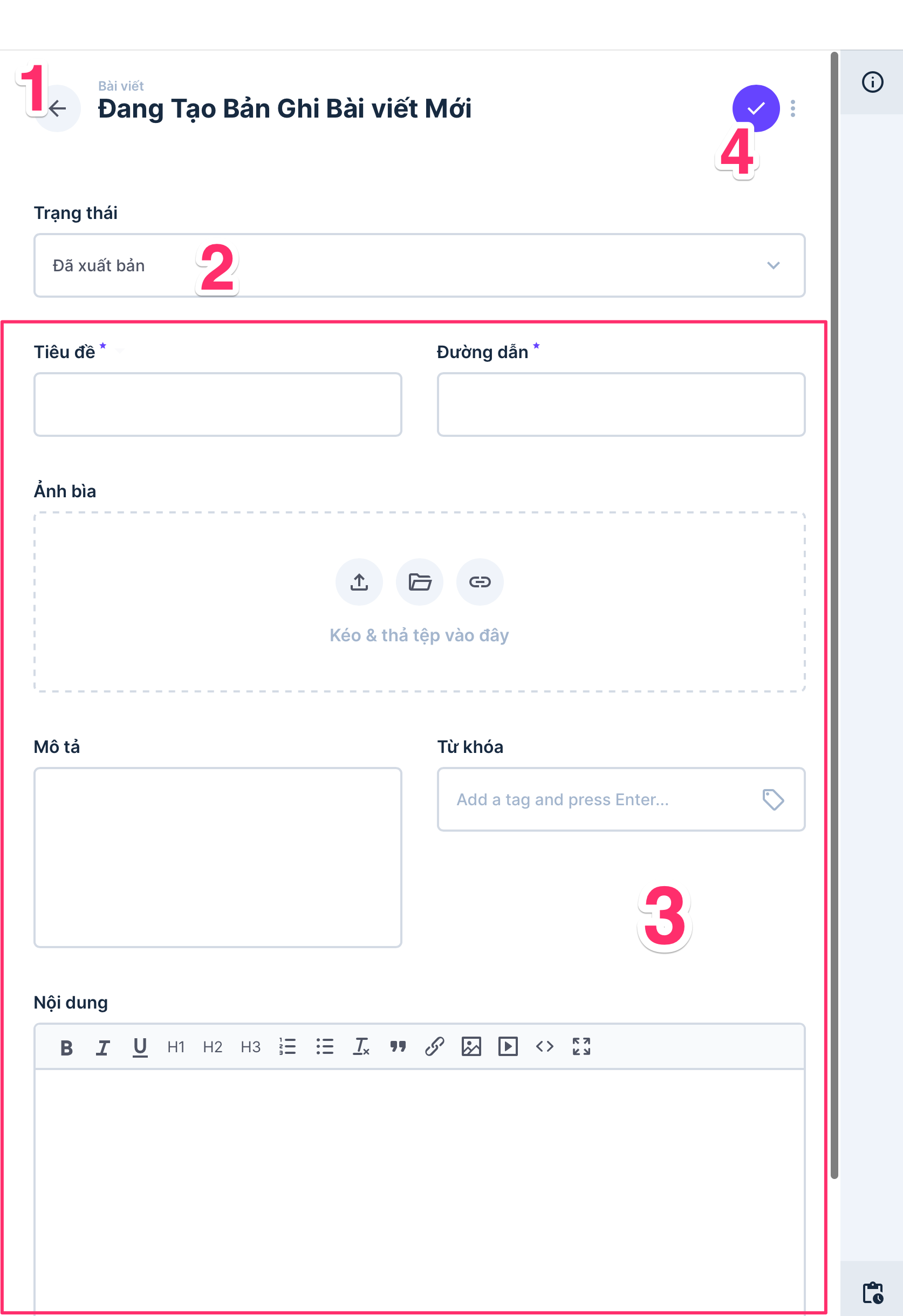
Cách thêm / sửa
- Bấm vào đây nếu không muốn tiếp tục thêm / sửa nữa và truy cập lại trang danh sách.
- Chọn trạng thái đăng thông tin (đã xuất bản, nháp, lưu trữ).
- Vùng chứa các thông tin quan trọng, nếu ô có dấu
*nghĩa là bạn buộc phải nhập.
- Bấm nút
lưuđể gửi dữ liệu lên server và hoàn tất việc thêm.
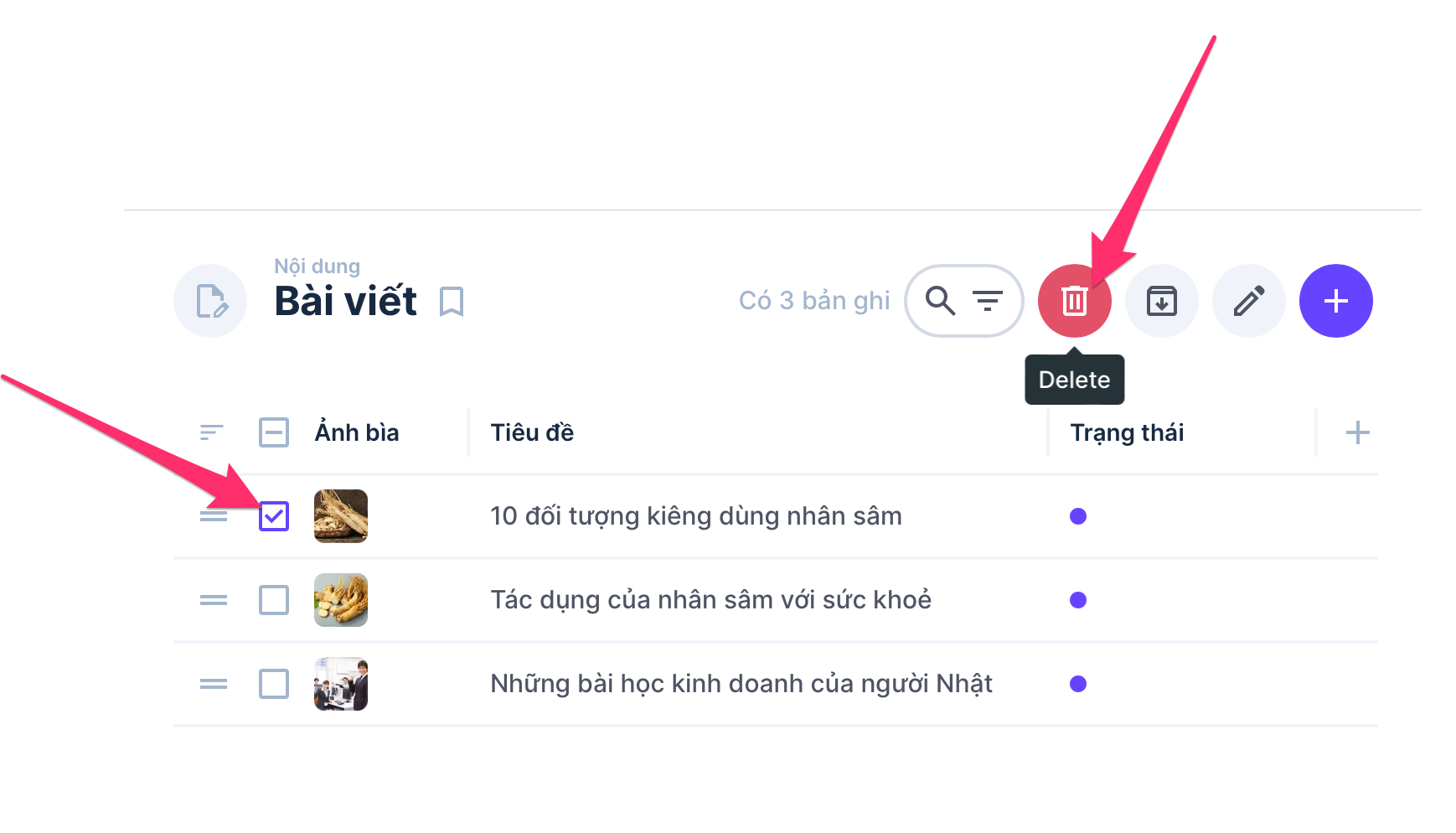
Cách xoá
❓
Lưu ý: Áp dụng tương tự cho các trang khác trong bảng quản trị.