
UnionNetwork.io - Hướng dẫn quản trị
Đây là tài liệu dành riêng cho admin hoặc nhân viên IT được phân quyền để quản trị toàn bộ hoạt động của hệ thống UnionNetwork.io.
Đăng nhập
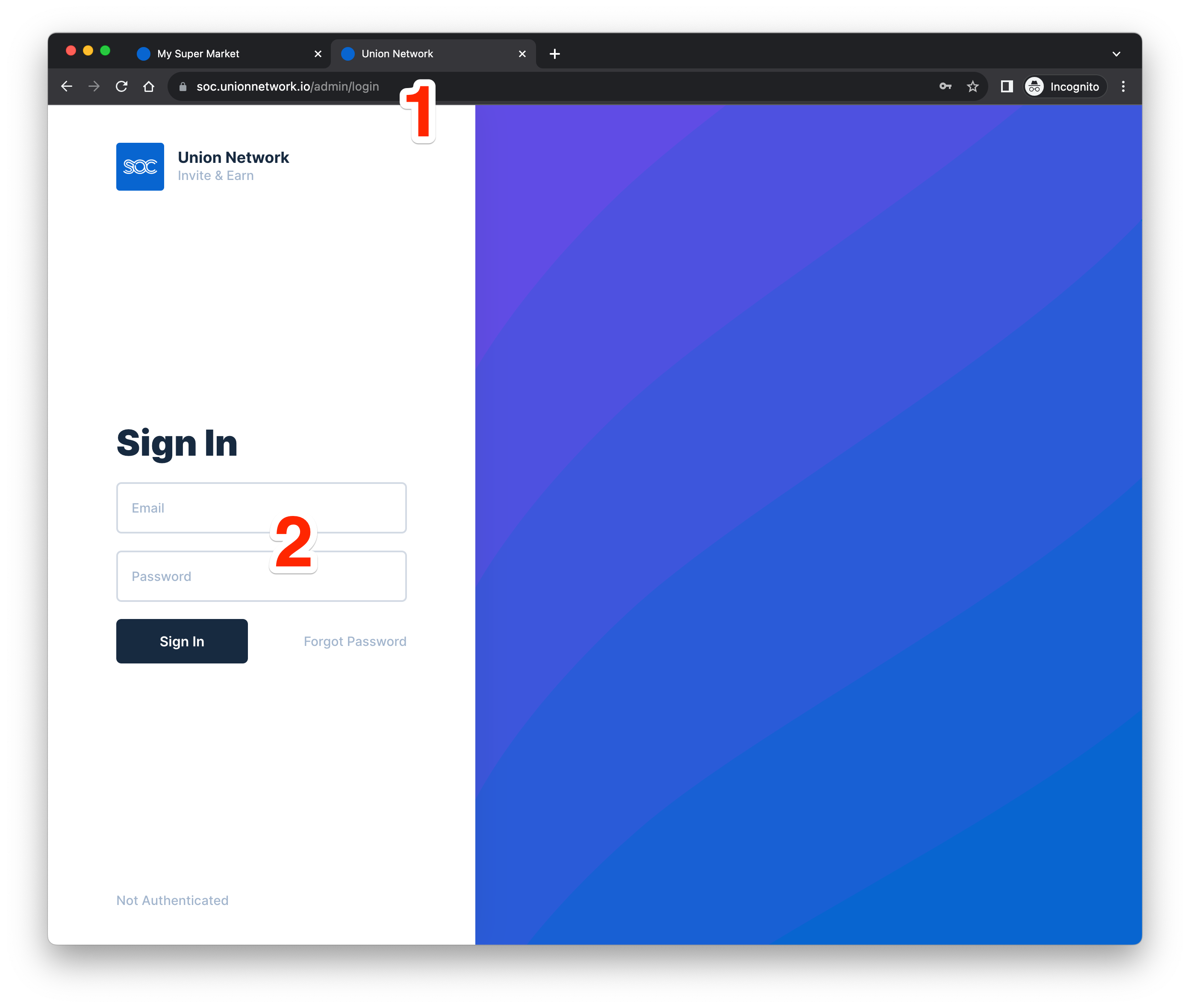
- Truy cập vào soc.unionnetwork.io.
- Nhập địa chỉ email, mật khẩu và bấm nút đăng nhập.
Cấu trúc chung
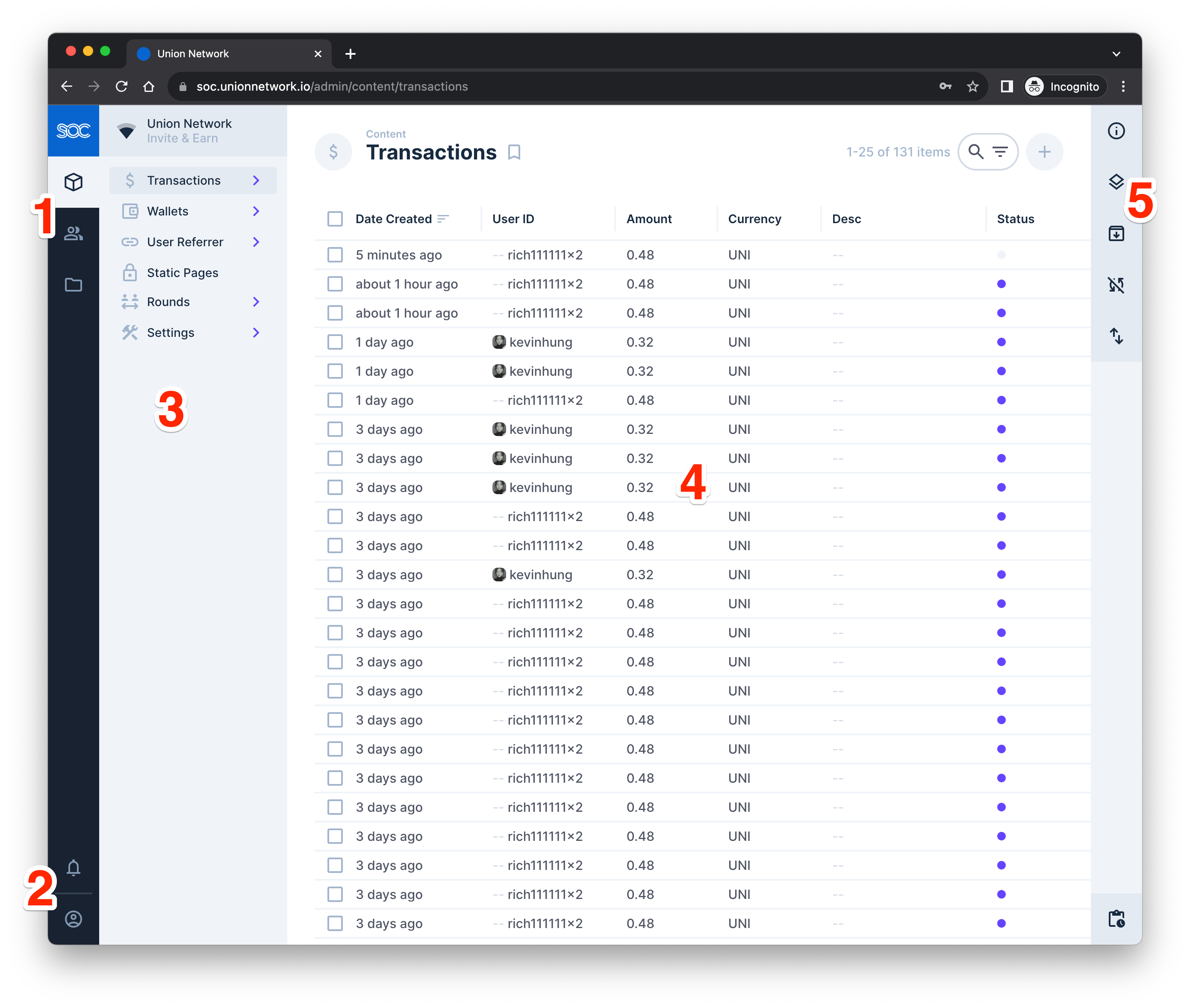
- 3 biểu tượng ở góc trên bên trái gồm có:
- Nội dung: Dữ liệu chính của trang web tập trung hết tại đây.
- Danh mục tài khoản: Dữ liệu người dùng (thành viên) của toàn hệ thống.
- Thư viện tệp: Quản lý tất cả các file đã tải lên như ảnh đại diện, ảnh trong bài viết, ảnh chụp giấy tờ tùy thân…
- 2 biểu tượng ở góc dưới bên trái gồm có:
- Thông báo: Các thông báo quan trọng từ hệ thống như cập nhật phiên bản mới, bảo mật…
- Tài khoản: Các thông tin đi theo tài khoản admin, đổi email, đổi mật khẩu… Khi rê chuột lên biểu tượng này thì sẽ có biểu tượng đăng xuất hiện nằm đè lên biểu tượng thông báo (nếu muốn đăng xuất khỏi tài khoản thì bấm vào đó).
- Cột menu điều hướng.
- Nội dung chính sau khi bấm vào từng menu.
- Các chức năng nâng cao gồm:
- Thay đổi kiểu hiển thị, thay đổ kích thước hiển thị…
- Hiện / Ẩn các dữ liệu đã được lưu trữ.
- Nhập / Xuất dữ liệu.
- Nhật ký hoạt động: Theo dõi lịch sử chỉnh sửa dữ liệu trong trường hợp trang web có nhiều admin (để biết được dữ liệu cuối cùng do ai chỉnh sửa và quy trách nhiệm).
Cài đặt
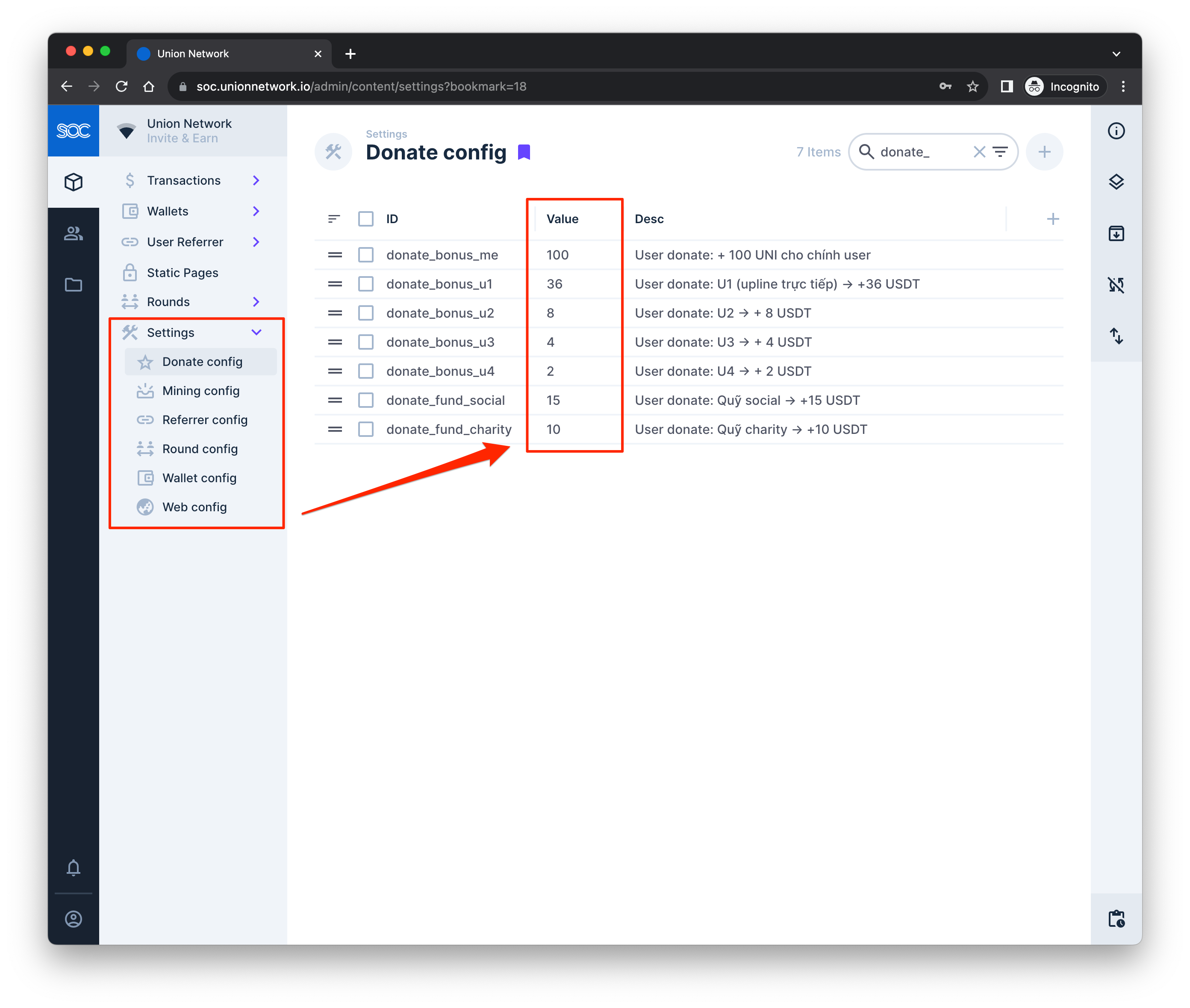
Các cài đặt quan trọng nhất của trang web đều tập trung tại đây. Gồm có:
- Donate config: Cài đặt thông số liên quan đến donate như số UNI tặng ngay sau khi user donate, số UNI tặng cho người giới thiệu…
- Mining config: Cài đặt thông số liên quan đến mining như số giờ của mỗi chu kỳ, số UNI thành viên miễn phí đào được sau mỗi chu kỳ, số UNI thành viên đã donate đào được sau mỗi chu kỳ.
- Referrer config: Cài đặt thông số thưởng UNI cho người giới thiệu.
- Round config: Cài đặt số USDT mà mỗi thành viên sẽ nhận được khi được xếp vào round tương ứng (admin xếp thủ công).
- Wallet config: Cài đặt các contract, các địa chỉ ví tổng của admin (ví nhận, ví chi, ví từ thiện), cài đặt min rút, phí rút…
- Web config: Các cài đặt cơ bản như tên trang web và mô tả (dành cho SEO, hiển thị ở kết quả tìm kiếm Google), các thông tin liên lạc với admin để nhận được hỗ trợ.
Round
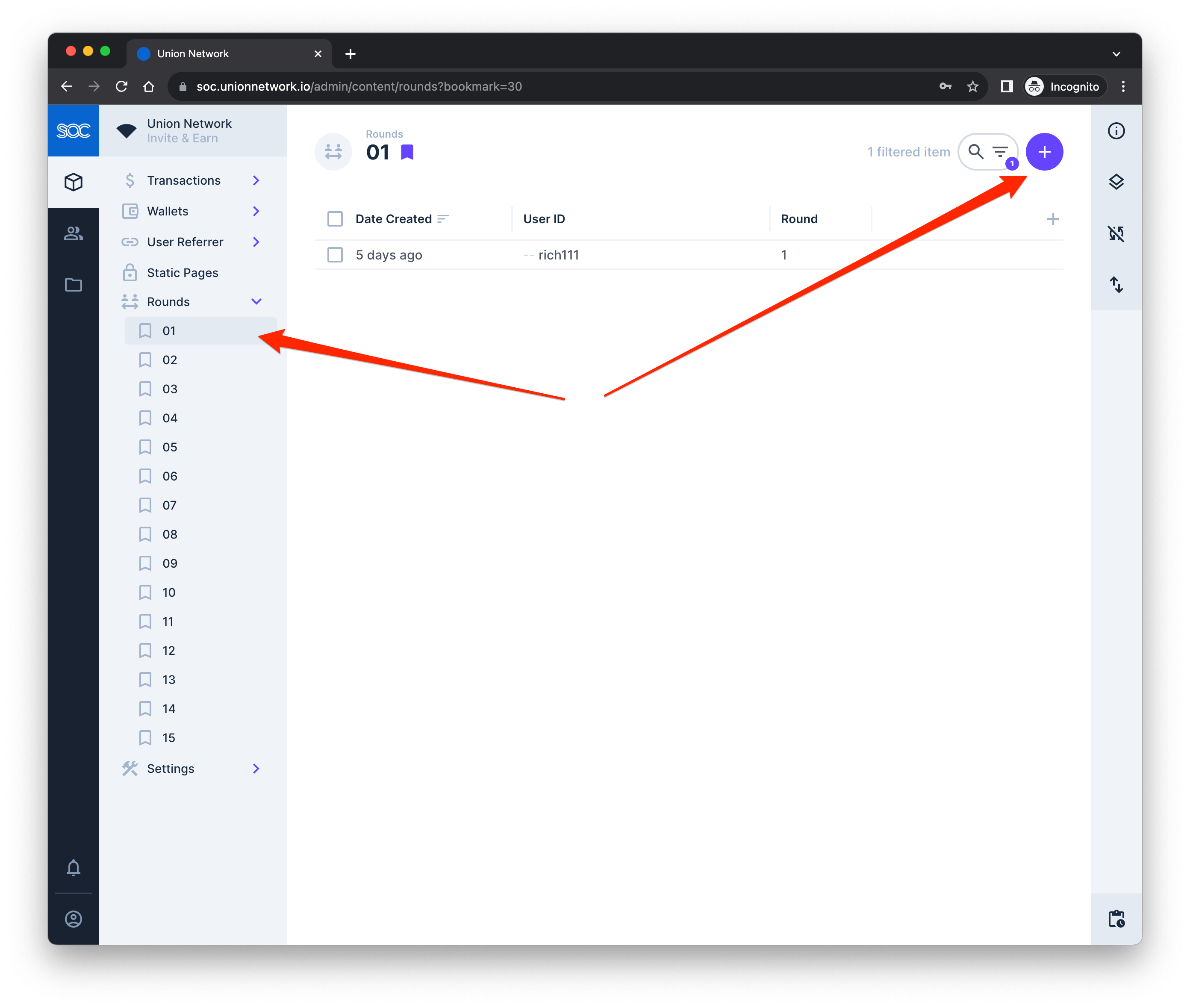
Thêm thành viên vào round 1
Mặc định, tất cả thành viên sẽ chưa ai thuộc vào round nào cả. Admin hoặc nhân viên được phân quyền sẽ tiến hành thêm những người dùng đạt round 1 vào đây. Thao tác thêm chỉ đơn giản là bấm vào dấu cộng ở góc trên bên phải, chọn người dùng và xác nhận để thêm vào như hình dưới đây:
Chuyển thành viên từ round 1 lên round 2
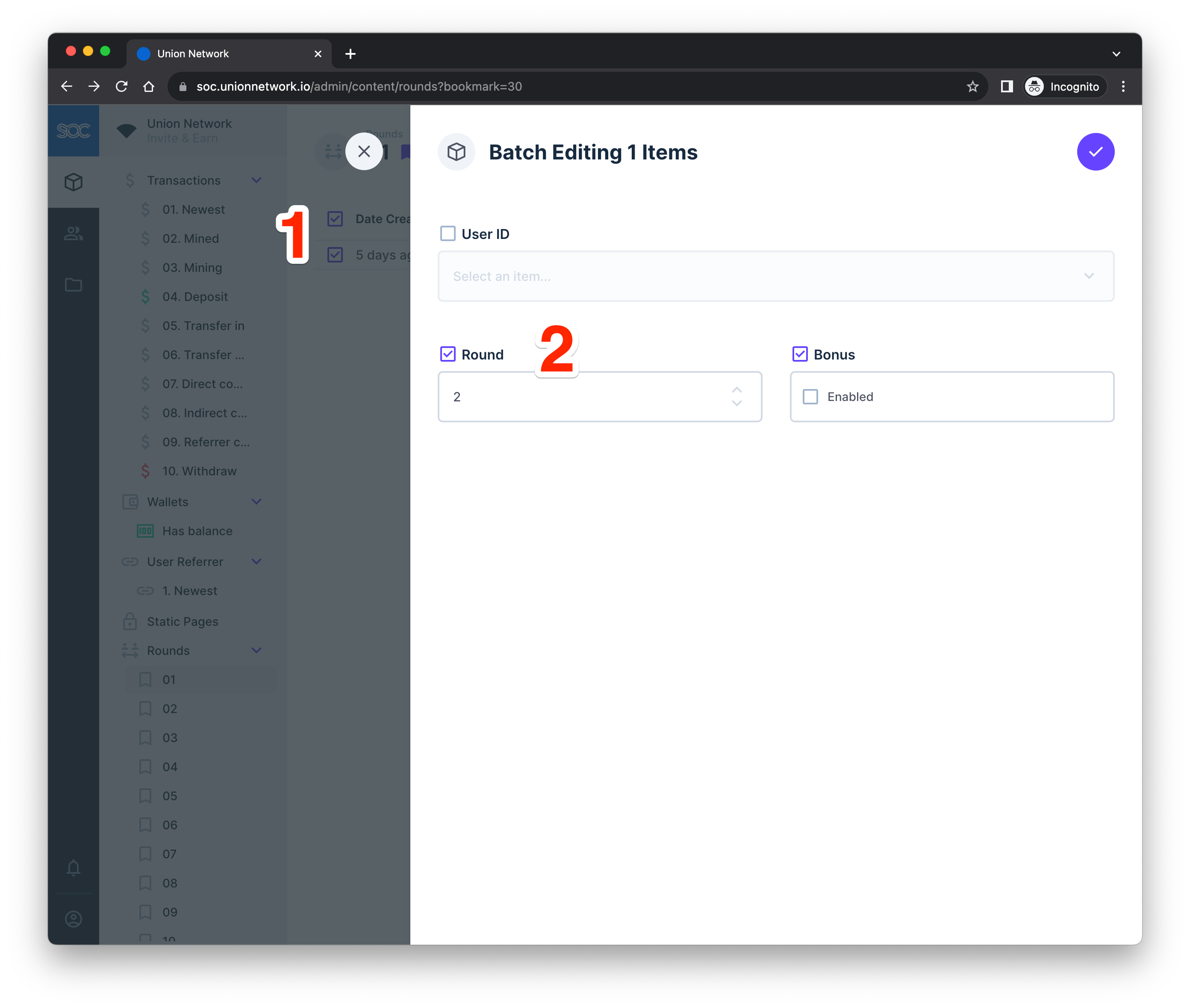
- Từ round 1, check chọn các thành viên sẽ được chọn lên round 2 (check cùng lúc nhiều thành viên). Sau đó, bấm vào biểu tượng cây bút ở góc trên bên phải màn hình.
- Bấm check ở “Round” và tăng số 1 lên thành số 2. Sau đó bấm lưu lại là xong.
Trang cố định
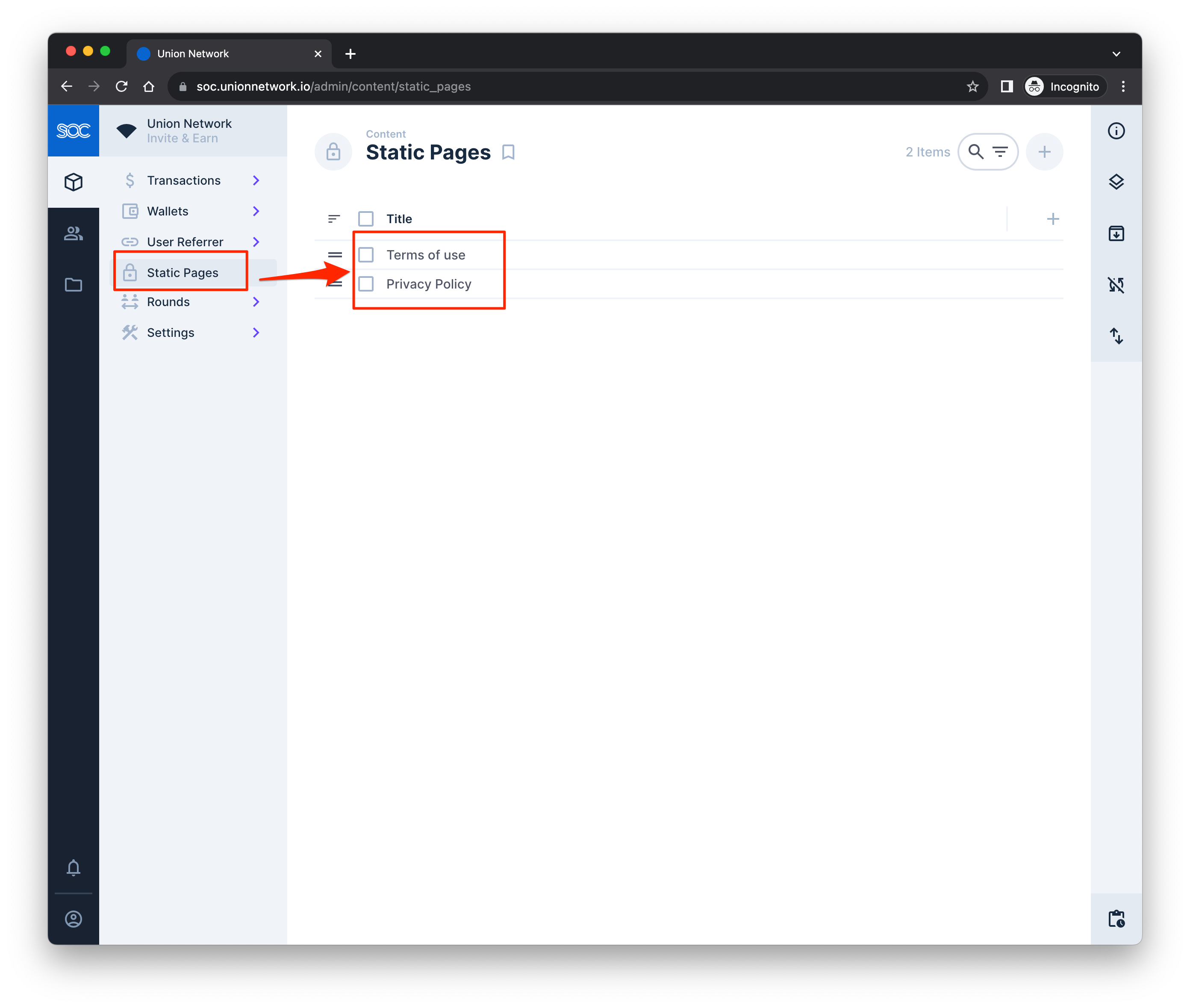
Cho phép admin thay đổi nội dung của một số trang cố định (ít thay đổi) trên web như:
- Terms of use: Các quy định hiện ra ở trang đăng ký.
- Privacy policy: Chính sách thu thập và sử dụng thông tin cá nhân của người dùng.
Người giới thiệu
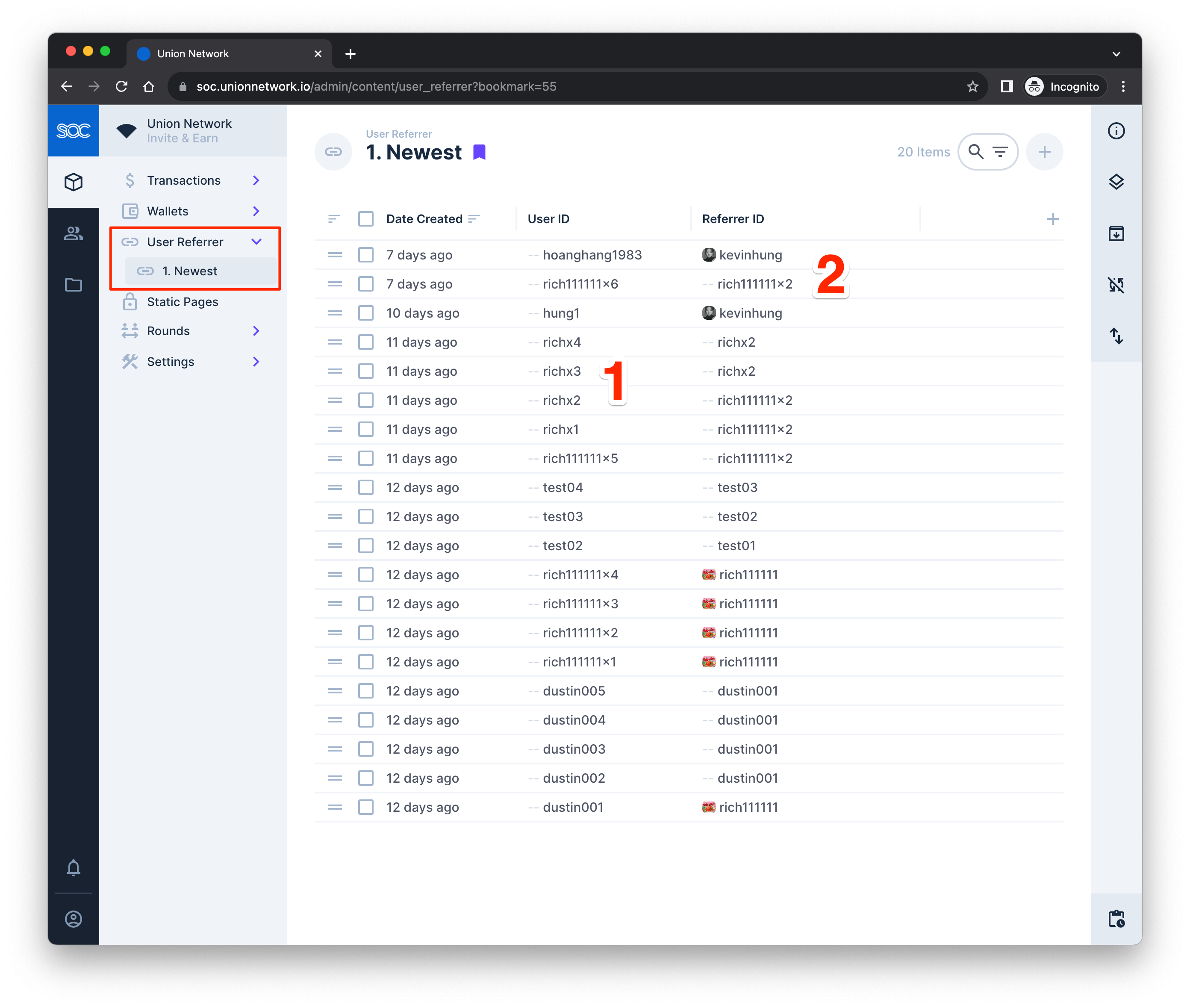
Hiển thị dữ liệu cho biết 1 người dùng tham gia vào hệ thống là do người dùng nào giới thiệu. Theo như dòng đầu tiên ở hình trên thì:
- Người dùng hoanghang1983 là người dùng mới.
- kevinhung là người đã giới thiệu ra hoanghang1983.
Quản lý ví
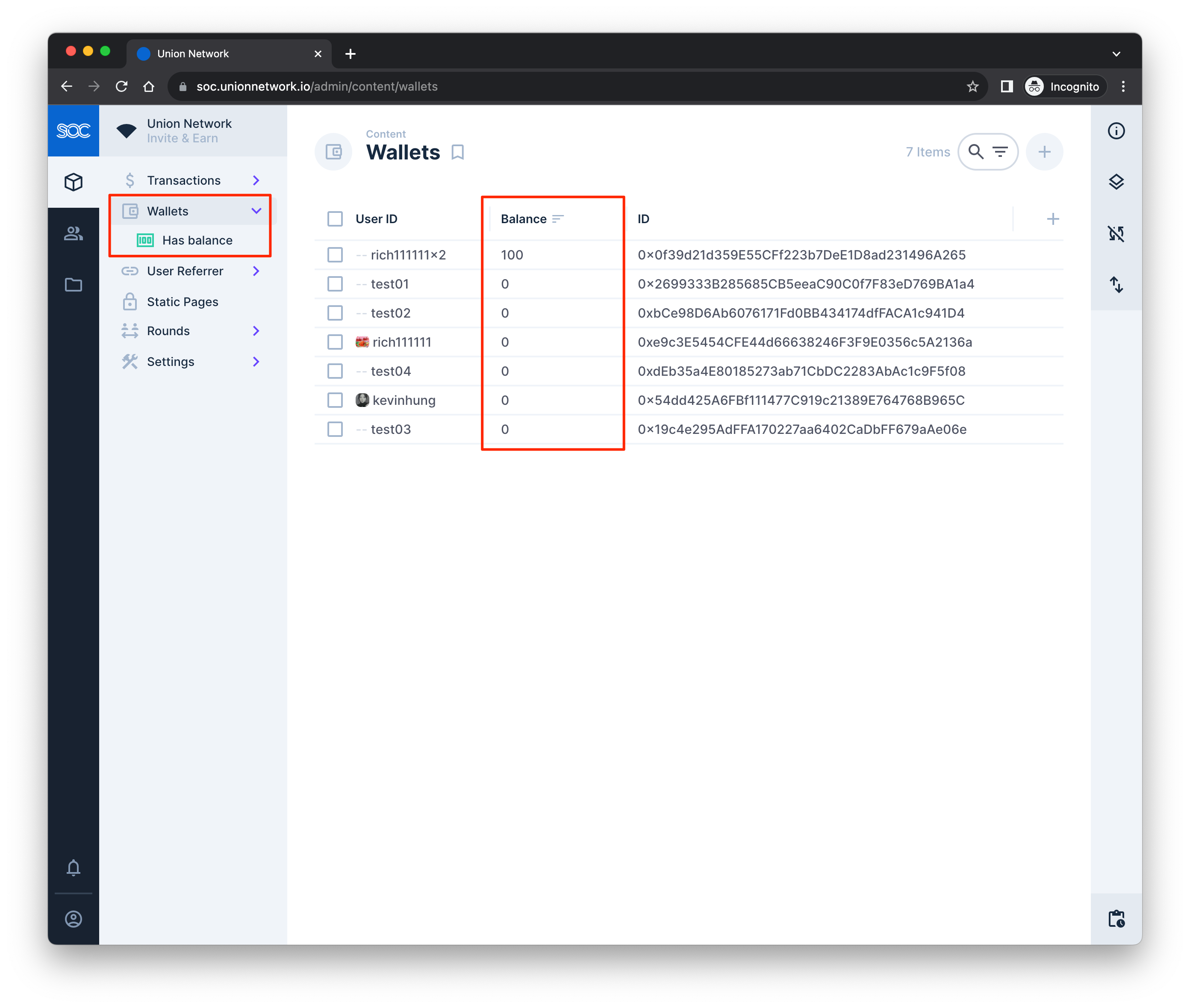
Mục “Wallets” sẽ hiển thị tất cả các ví BSC đã cấp cho từng người dùng và có cột “Balance” cho biết số dư USDT trong ví này hiện tại là bao nhiêu.
Để thực hiện gom tiền từ các ví con về ví tổng của admin thì thực hiện các bước như hình sau:
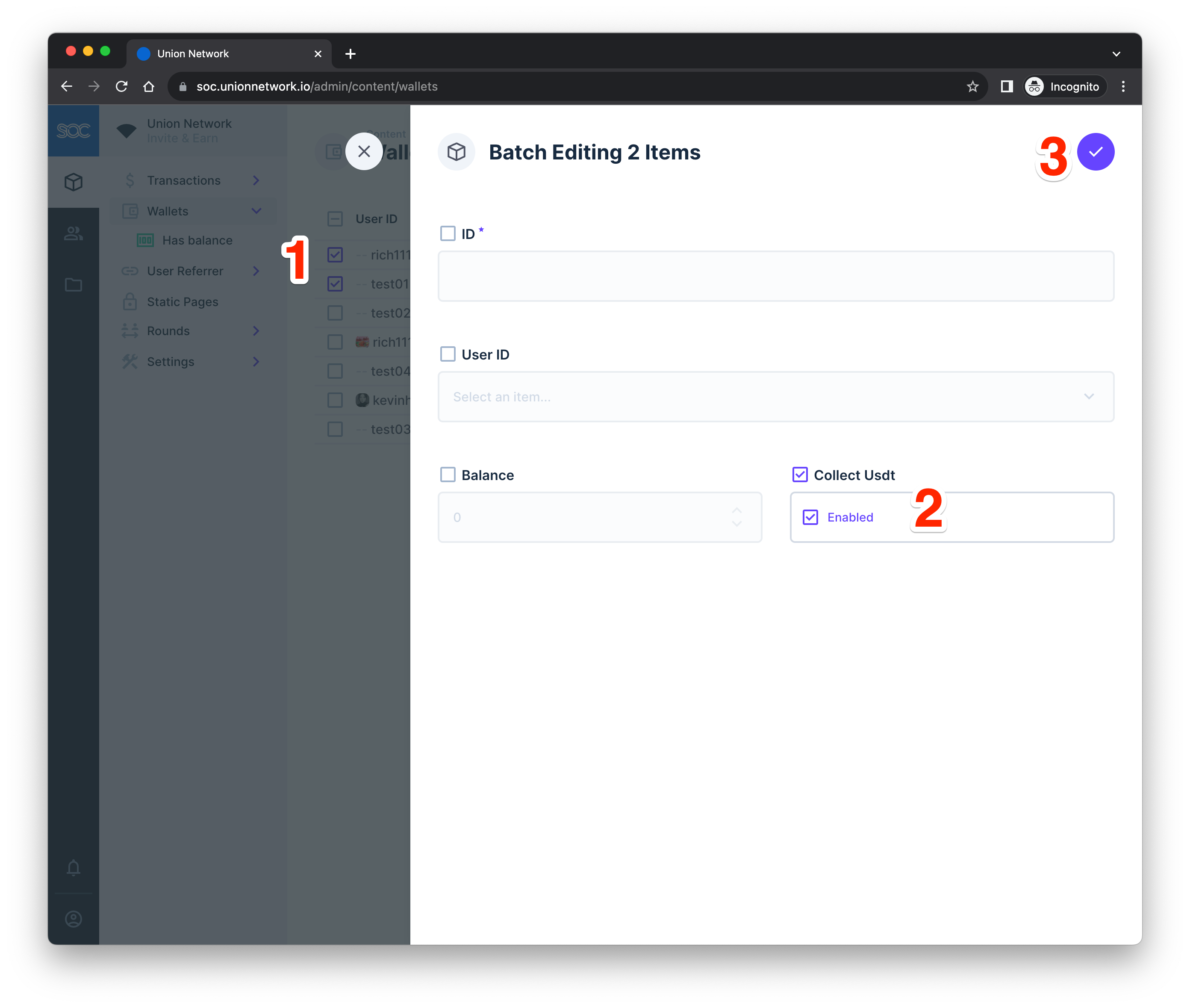
- Check chọn các ví cần gom USDT, bấm vào biểu tượng cây bút ở góc trên bên phải.
- Check “Enabled” ở mục “Collect Usdt”.
- Bấm xác nhận.
Giao dịch
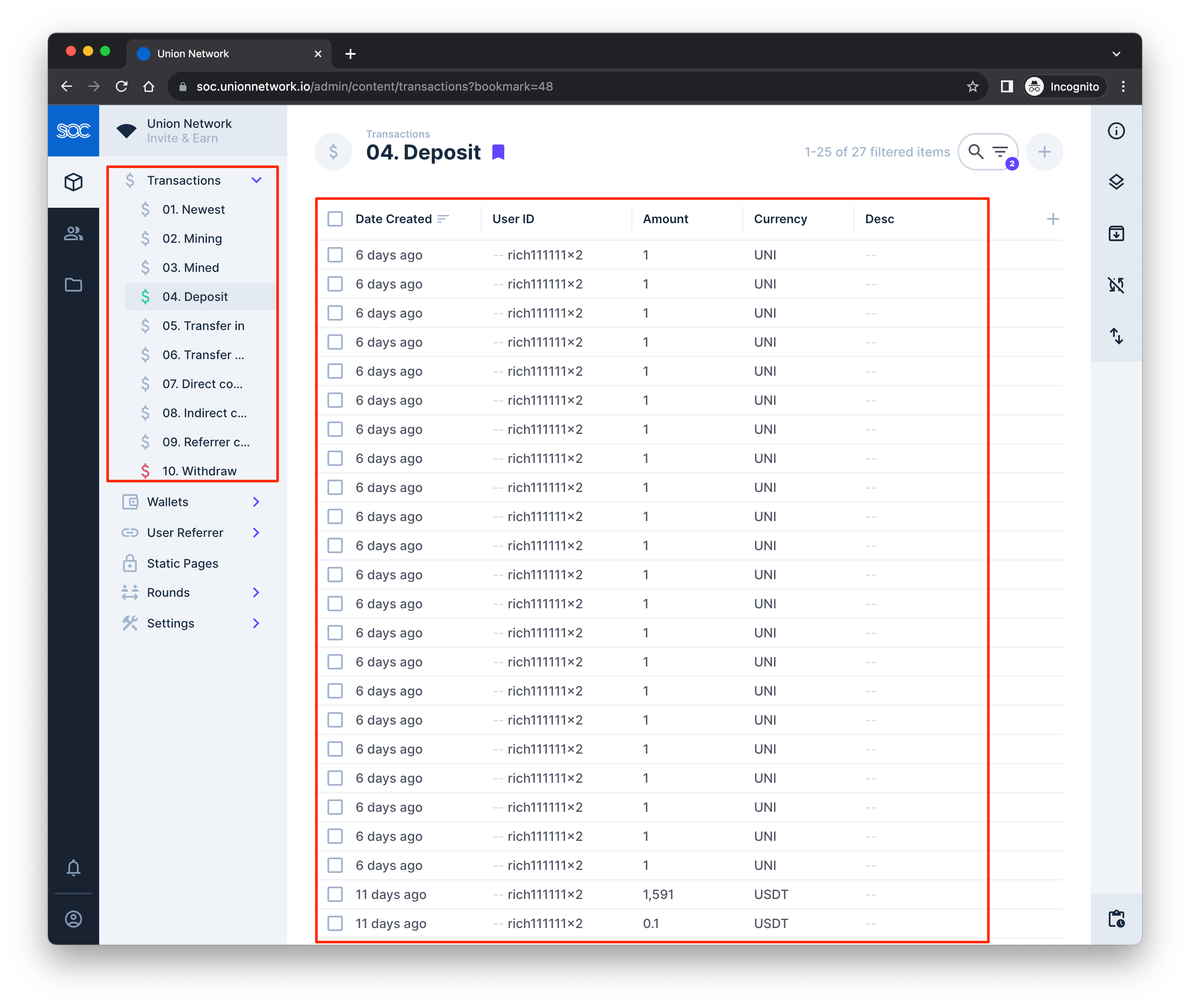
Giao dịch được phân loại theo từng hành động cụ thể:
- Mining: Giao dịch đào (đang diễn ra, người dùng chưa bấm nút nhận UNI khi kết thúc chu kỳ đào).
- Mined: Giao dịch đào thành công (người dùng đã bấm và đã nhận được UNI).
- Deposit: Giao dịch nạp USDT để donate.
- Transfer in: Giao dịch nhận USDT hoặc UNI do người dùng khác chuyển đến.
- Transfer out: Giao dịch chuyển USDT hoặc UNI đến người dùng khác.
- Direct commission: Giao dịch hoa hồng trực tiếp (thưởng USDT).
- Indirect commission: Giao dịch hoa hồng gián tiếp (thưởng USDT).
- Referrer commission: Giao dịch hoa hồng giới thiệu (thưởng UNI).
- Withdraw: Giao dịch rút.
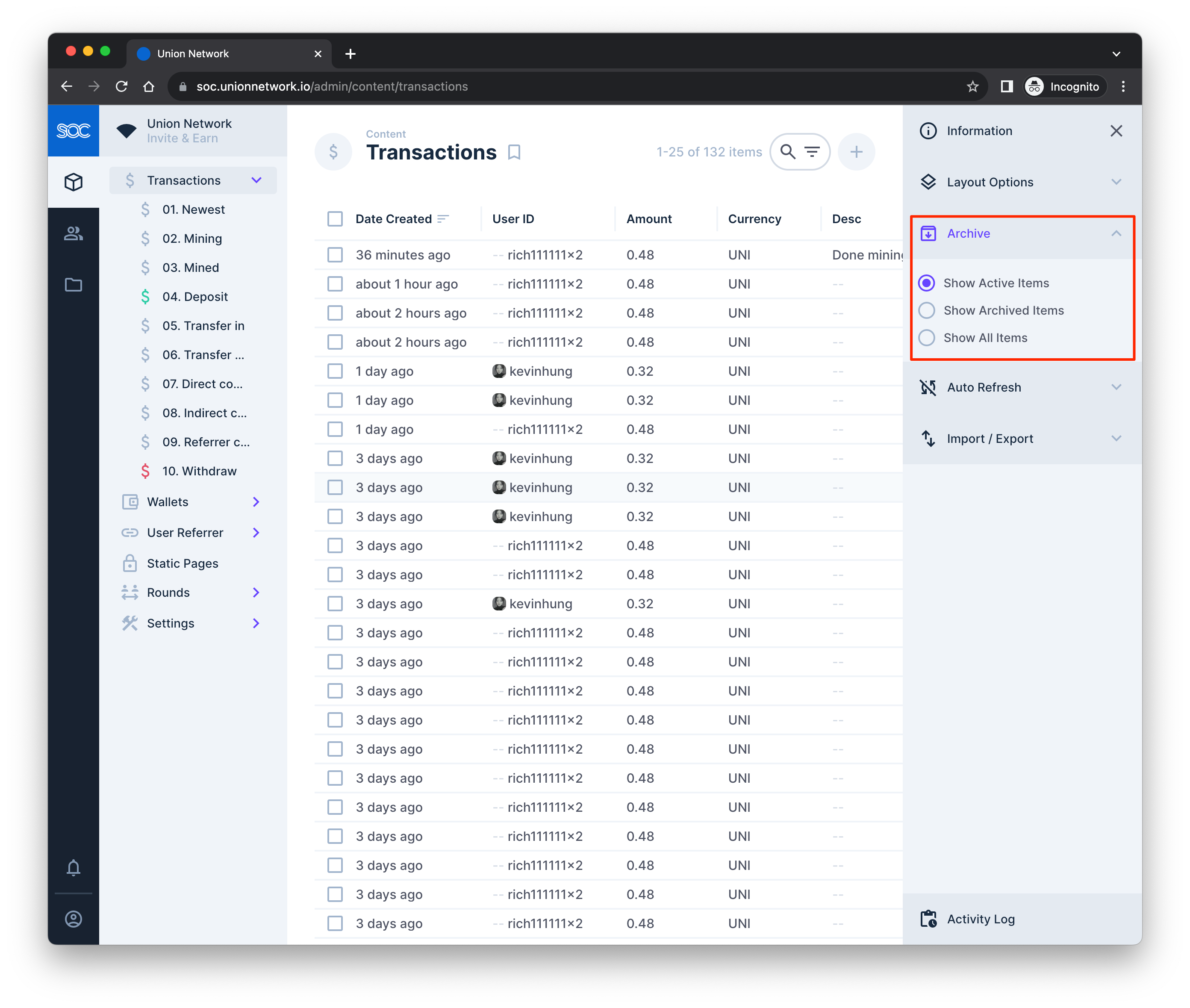
Làm sao để xem lại các giao dịch đã lưu trữ? Admin sử dụng chức năng ở cột phải, mục “Archive” như hình dưới đây: